

新規登録フォーム
顧客、案件、商品、予約、申込などのデータを新しく登録します。
新規登録フォームは、業務データを最初に作るための入口です。Roundtableでは「何を登録するか」「必須項目はどれか」「保存後にどこへ進むか」を言葉にしておくと、発注者、実装者、AIに指示する人の認識を合わせやすくなります。
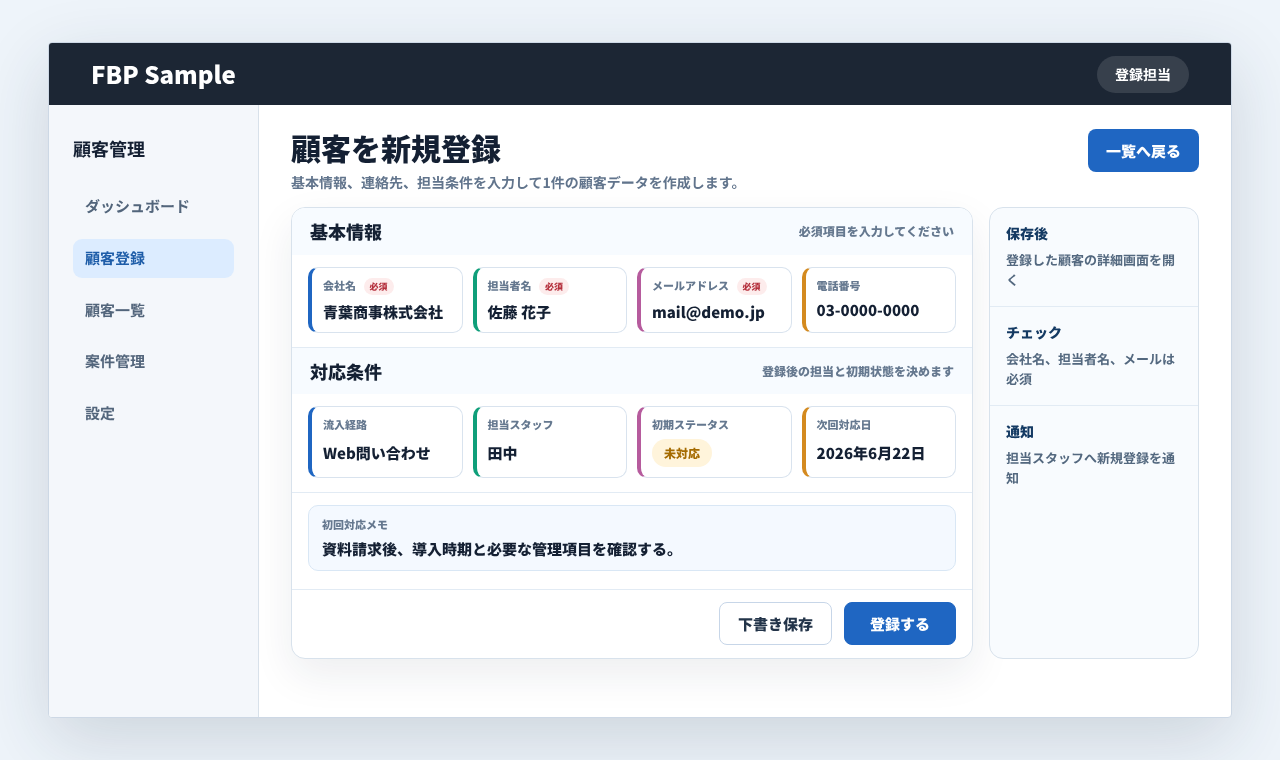
この機能でできること
顧客、案件、商品、予約、申込、問い合わせ、会員、請求先などの新しいデータを登録できます。テキスト、選択肢、日付、金額、チェック項目、ファイル、画像などを組み合わせ、保存後は一覧へ戻る、詳細を開く、確認画面へ進む、通知を送るなどの流れにつなげられます。
業務で扱う1件のデータを、迷わず登録するための基本機能です。
初回登録で必要な項目と、後から編集すればよい項目を分けると、入力負担を抑えながら運用に必要な情報を集められます。
よくある利用場面
顧客・会員を登録する
氏名、会社名、連絡先、担当者、流入経路、初回メモを登録し、以後の対応履歴や請求へつなげます。
案件・タスクを作成する
案件名、期限、状態、担当者、優先度、作業内容を登録し、一覧やカレンダーで追えるようにします。
商品・予約・申込を受け付ける
商品情報、予約日時、申込内容、希望条件、添付資料を入力し、確認や承認、通知へ進めます。
プロンプト例
登録対象、入力項目、必須項目、選択肢、保存後の遷移、権限、公開側で使うかどうかをセットで伝えると、実装範囲が決めやすくなります。
プロンプト
顧客管理に新規登録フォームを作ってください。入力項目は会社名、担当者名、メールアドレス、電話番号、流入経路、初回対応メモ、担当スタッフ、対応ステータスにしてください。会社名、担当者名、メールアドレスは必須にし、保存後は登録した顧客の詳細画面へ移動してください。管理側だけで使い、一般公開はしません。
この機能を使うときのポイント
登録対象顧客1件、案件1件、予約1件など、フォームで作るデータの単位を決めます。
必須項目保存時に必ず必要な項目と、後から追記できる項目を分けます。
保存後の流れ一覧に戻る、詳細を開く、続けて登録する、確認画面へ進むなど、次の画面を決めます。
公開範囲管理側だけで使うフォームか、ログイン不要の申込・問い合わせフォームとしても使うかを確認します。
この機能を実装するときのコツ
管理側では、標準画面の追加フォームで足りるか、入力補助や明細行追加などの独自UIが必要かを先に分けます。公開側では、ログイン不要で受け付ける場合の確認画面、スパム対策、通知先、登録完了後の表示を整理します。必須チェックや重複チェックは画面表示だけに頼らず、保存処理側でも確認して、同じデータの重複登録や不完全な登録を防ぎます。