

一覧テーブル
顧客、案件、タスク、請求、予約などを列付きの表で表示します。
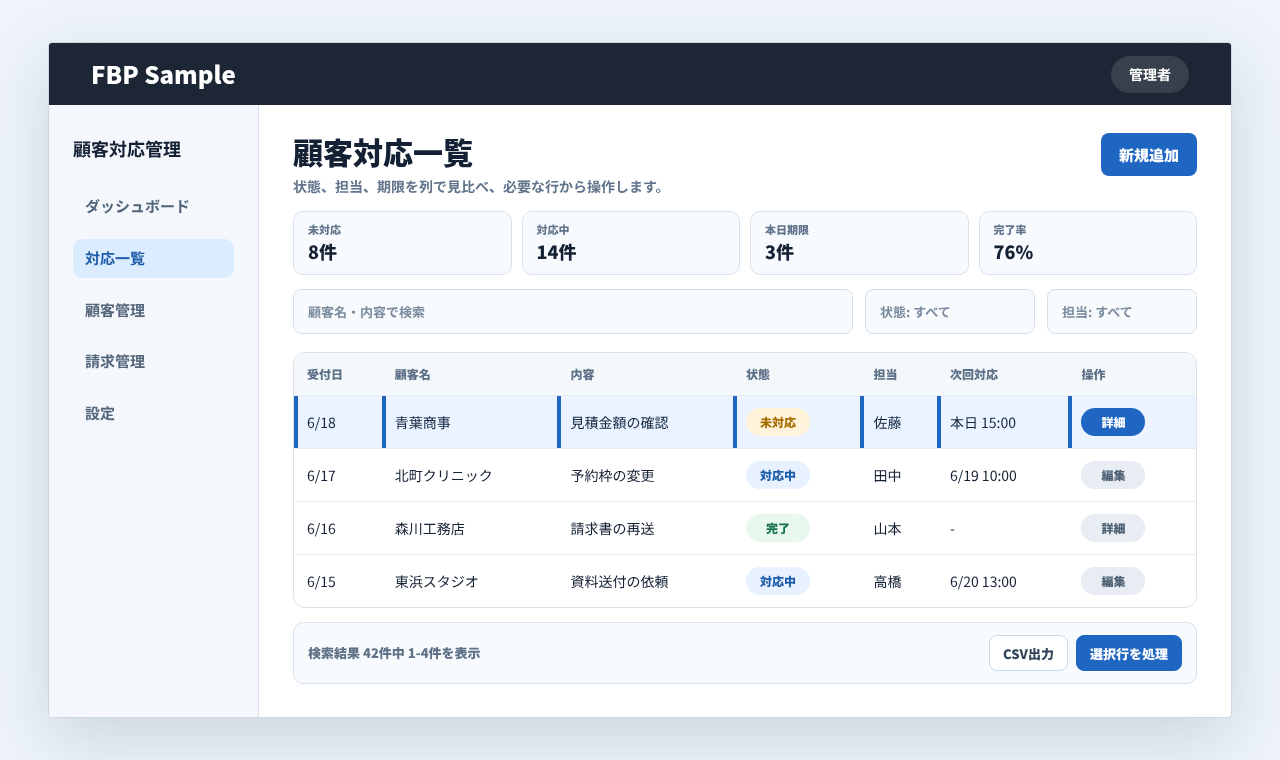
一覧テーブルは、登録済みデータを行と列で並べ、検索、比較、詳細確認、編集、CSV出力などの操作につなげる基本画面です。Roundtableでは「何を1行にするか」「どの列を見せるか」「行ごとに何を操作できるか」を言葉にしておくと、発注者、実装者、AIに指示する人の認識を合わせやすくなります。
この機能でできること
顧客、案件、問い合わせ、タスク、請求、予約、商品、会員などを表形式で表示できます。列ごとに名前、状態、担当者、日付、金額、件数、次の操作を並べることで、複数データを比較しながら対象を探し、詳細表示や編集へ進められます。
業務データを探して、比べて、操作するための入口です。
見せたい列を増やしすぎると読みづらくなるため、一覧で判断する項目と詳細で確認する項目を分けます。
よくある利用場面
顧客・案件管理
顧客名、担当者、状態、最終対応日、次回予定を並べ、対応漏れを見つけます。
タスク・予約確認
期限、予約日時、進捗、優先度、操作ボタンを一覧し、次に処理する対象を選びます。
請求・申込・注文一覧
金額、支払状態、申込日、発送状態などを列で比較し、確認や出力へつなげます。
プロンプト例
一覧名だけではなく、対象データ、表示列、検索条件、行ボタン、権限、スマホ時の見せ方をセットで伝えると、運用に合う一覧になります。
プロンプト
問い合わせ管理に一覧テーブルを作ってください。列は受付日、顧客名、問い合わせ内容、状態、担当者、次回対応日、操作にしてください。操作列には詳細と対応メモ追加を置き、未対応の行は状態チップを目立たせてください。検索は顧客名、状態、担当者、受付日の期間で絞り込めるようにしてください。
この機能を使うときのポイント
1行の単位顧客1件、案件1件、タスク1件、請求1件など、何を行として扱うかを決めます。
表示列の優先度一覧で判断したい列と、詳細画面で見ればよい項目を分けます。
操作列詳細、編集、削除、複製、送信、承認など、行ごとに必要な操作を絞ります。
件数と見やすさ件数が多い場合は検索、ページング、列ソート、CSV出力と組み合わせます。
この機能を実装するときのコツ
管理側では、まず標準一覧で必要な列、検索条件、行ボタンを整理し、標準画面で足りる範囲とオリジナル画面にする範囲を分けます。公開側では、ログイン不要で見せてよい項目、会員だけが見られる項目、操作できる状態を明確にします。スマホでは横スクロールか縦積み表示かを早めに決め、重要列が埋もれないようにします。