

ページボタン
一覧上部や詳細画面に、新規追加、CSV出力、印刷などのボタンを置きます。
ページボタンは、画面全体に対する操作を利用者がすぐ実行できるようにするための導線です。Roundtableでは「どの画面に置くか」「誰が押せるか」「押した後に何が起きるか」を言葉にしておくと、発注者、実装者、AIに指示する人の認識を合わせやすくなります。
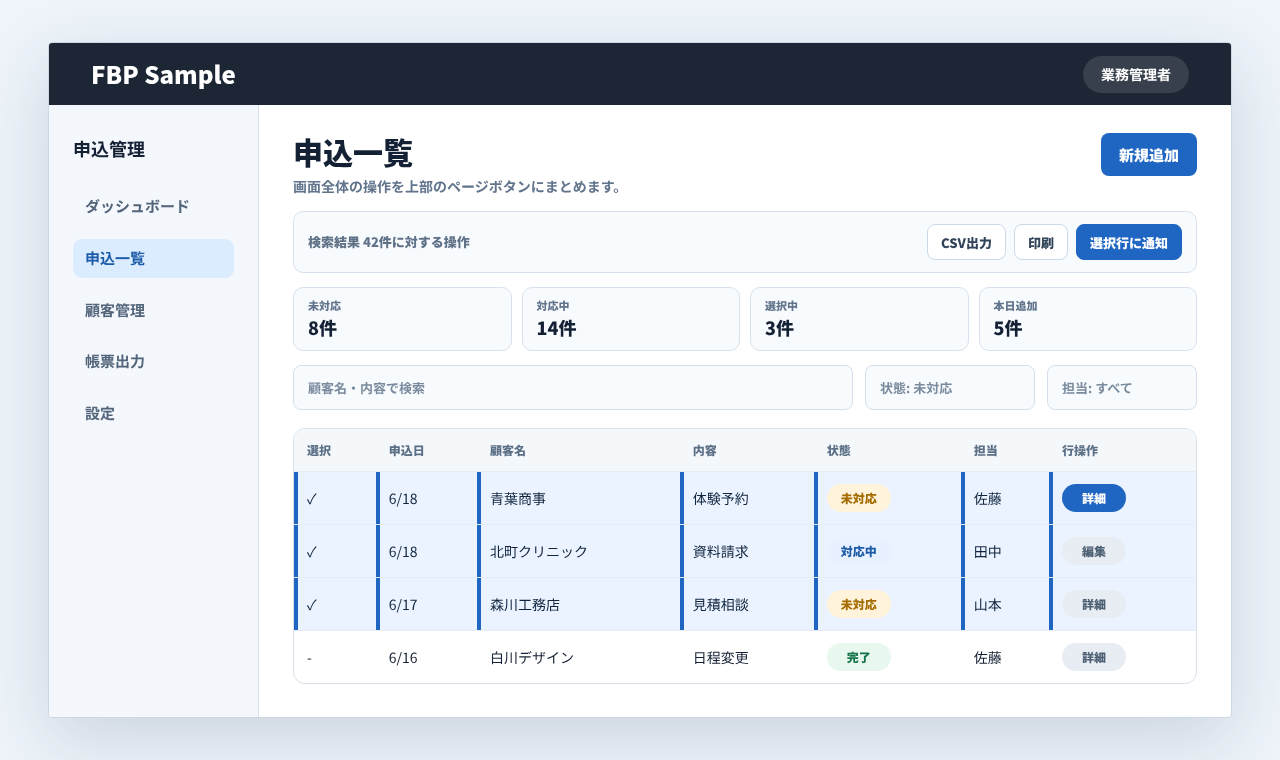
この機能でできること
一覧、詳細、集計、設定などの画面上部に、新規追加、CSV出力、印刷、PDF作成、メール送信、選択行処理、設定変更などのボタンを配置できます。利用者は画面の目的に合う主要操作を探し回らず、現在表示しているデータに対してすぐ次の処理へ進めます。
画面全体に対する主要操作を、迷わず押せる位置に集めるための機能です。
行ごとの操作は行ボタン、画面全体や検索結果全体への操作はページボタンとして分けると、操作の意味が伝わりやすくなります。
よくある利用場面
一覧から新規追加する
顧客、案件、申込、商品、予約などの一覧上部に追加ボタンを置き、その画面の対象データをすぐ登録できるようにします。
検索結果を出力する
現在の検索条件に合わせてCSV、PDF、印刷用画面を出し、集計や社内共有へつなげます。
まとめて処理を始める
チェック済み行への通知、ステータス更新、担当者変更、承認依頼など、画面単位の処理入口として使います。
プロンプト例
ボタン名、配置場所、対象データ、実行条件、確認ダイアログの有無、完了後の表示をセットで伝えると、画面操作の意図がぶれにくくなります。
プロンプト
申込一覧の上部右側にページボタンを追加してください。ボタンは新規追加、CSV出力、印刷、選択行に通知を置きます。CSV出力と印刷は現在の検索条件を対象にし、選択行に通知はチェック済み行がない場合は実行できないようにしてください。通知実行前には確認を出し、完了後は一覧を再表示してください。
この機能を使うときのポイント
ボタンの役割新規追加、出力、印刷、通知、設定など、画面全体に対する操作だけを置きます。
表示する条件権限、ステータス、検索結果の有無、選択行の有無によって表示や押下可否を決めます。
押した後の流れ画面遷移、ダイアログ表示、ファイルダウンロード、確認後実行など、実行形式を明確にします。
配置と優先度主操作は右上、補助操作は近くにまとめ、ボタン数が多い場合はメニュー化や二段構成を検討します。
この機能を実装するときのコツ
管理側では、標準一覧やオリジナル画面で使える追加ボタン、CSV出力、印刷、ajax-link、download-link、確認モーダルを組み合わせます。公開側では、ログイン不要で押せる操作か、本人確認や暗号化URLが必要な操作かを先に分けます。CSVや印刷は現在の検索条件を引き継ぐか、全件対象にするかで利用者の期待が変わるため、ボタン文言と処理対象を合わせて設計します。