

インライン編集
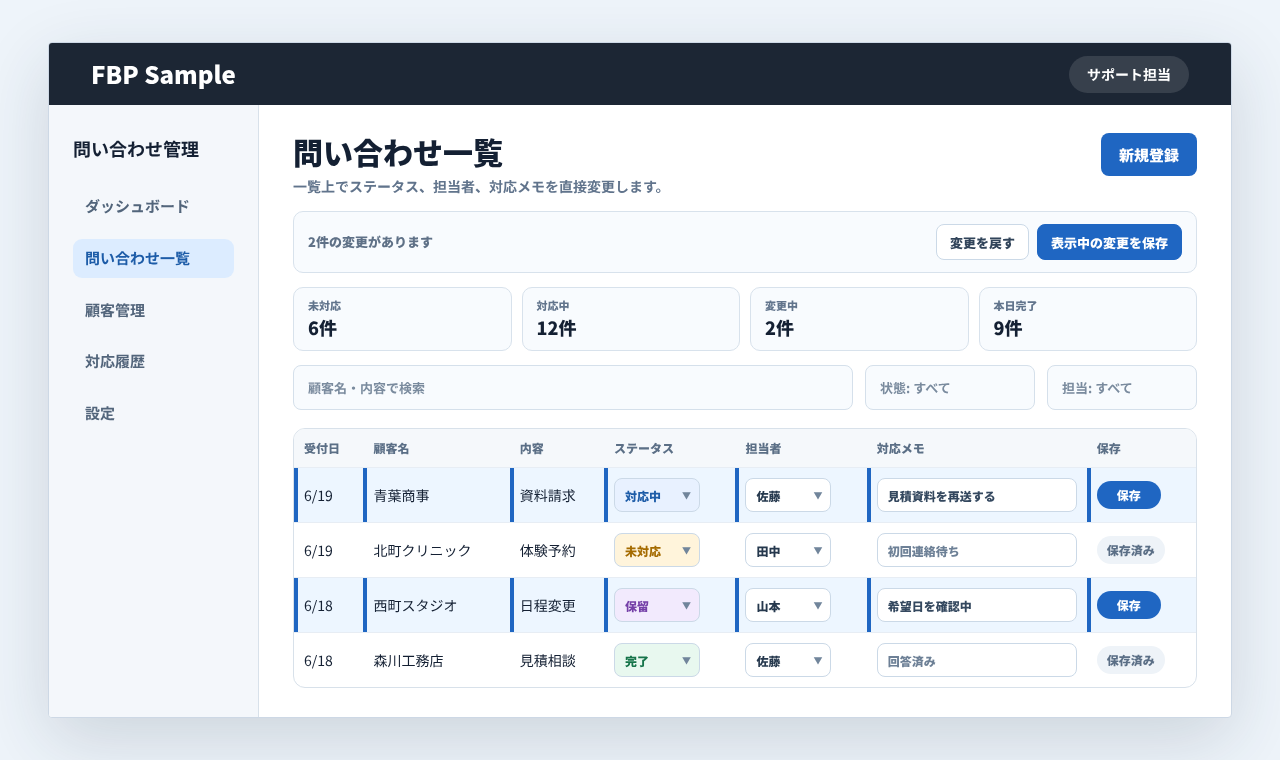
一覧画面上でステータス、担当者、メモなどを直接変更します。
インライン編集は、詳細画面や編集画面へ移動せず、一覧を見ながら必要な項目だけをその場で更新するための操作です。Roundtableでは「一覧で直接変えてよい項目」「保存のタイミング」「誰が変更できるか」「変更後に通知や履歴を残すか」を言葉にしておくと、発注者、実装者、AIに指示する人の認識を合わせやすくなります。
この機能でできること
一覧テーブルの中で、ステータス、担当者、優先度、対応期限、短いメモ、表示順、公開可否などを直接変更できます。利用者は複数件を見比べながら、対象行だけをすばやく更新でき、詳細画面を何度も開閉する手間を減らせます。
一覧で判断できる小さな変更を、その場で保存するための機能です。
長文入力や複雑な検証が必要な編集は通常の編集画面へ寄せ、一覧では「見ながら変えると速い項目」に絞ると運用しやすくなります。
よくある利用場面
対応状況をすぐ更新する
問い合わせ、タスク、申込、予約などで、未対応から対応中、完了、保留へ一覧上で切り替えます。
担当者や優先度を割り振る
複数件を見ながら担当者、優先度、期限を調整し、チーム内の作業配分をすばやく整えます。
短いメモを残す
折り返し電話済み、確認待ち、次回連絡日など、一覧で判断に使う短い補足をその場で追記します。
プロンプト例
編集できる項目、保存方法、権限、変更履歴、失敗時の戻し方をセットで伝えると、ただ入力欄を置くだけではなく業務で使える一覧編集になります。
プロンプト
問い合わせ一覧にインライン編集を追加してください。各行のステータス、担当者、対応メモを一覧上で変更できるようにします。ステータスと担当者は選択式、メモは1行程度の短文入力にしてください。変更後は行ごとの保存ボタンで更新し、保存完了メッセージを表示します。権限のない利用者は表示のみとし、変更履歴には変更者、変更日時、変更前後の値を残してください。
この機能を使うときのポイント
編集項目の範囲一覧で迷わず判断できる項目だけに絞り、住所や請求内容など重要な編集は詳細画面へ分けます。
保存タイミング変更直後に自動保存するか、行ごとの保存ボタンで確定するかを決めます。
権限とロック担当者だけ変更可、完了後は編集不可、承認済みはロックなど、変更できる条件を整理します。
変更結果の見せ方保存中、保存完了、入力エラー、他の人が更新済みなど、利用者が状態を判断できる表示を用意します。
この機能を実装するときのコツ
管理側では、標準一覧やオリジナル画面で行ごとの入力欄、選択肢、ajax-link、reload_area、保存完了通知を組み合わせます。公開側で使う場合は、ログイン不要の利用者が変更してよい項目か、暗号化URLや本人確認が必要かを先に分けます。インライン編集は便利な一方で誤操作も起きやすいため、重要な更新には確認、変更履歴、権限チェック、保存処理側の再検証を入れておくと安心です。