

タイムライン表示
対応履歴、チャット、承認経路、作業ログを時系列で表示します。
タイムライン表示は、1つの案件、顧客、申請、問い合わせに対して起きた出来事を、古い順または新しい順に並べて確認するためのUIです。Roundtableでは、履歴として残す対象、誰が見てよいか、コメントや添付を追加できるか、状態変更とメッセージを同じ流れで見せるかを先に決めると、画面の目的が明確になります。
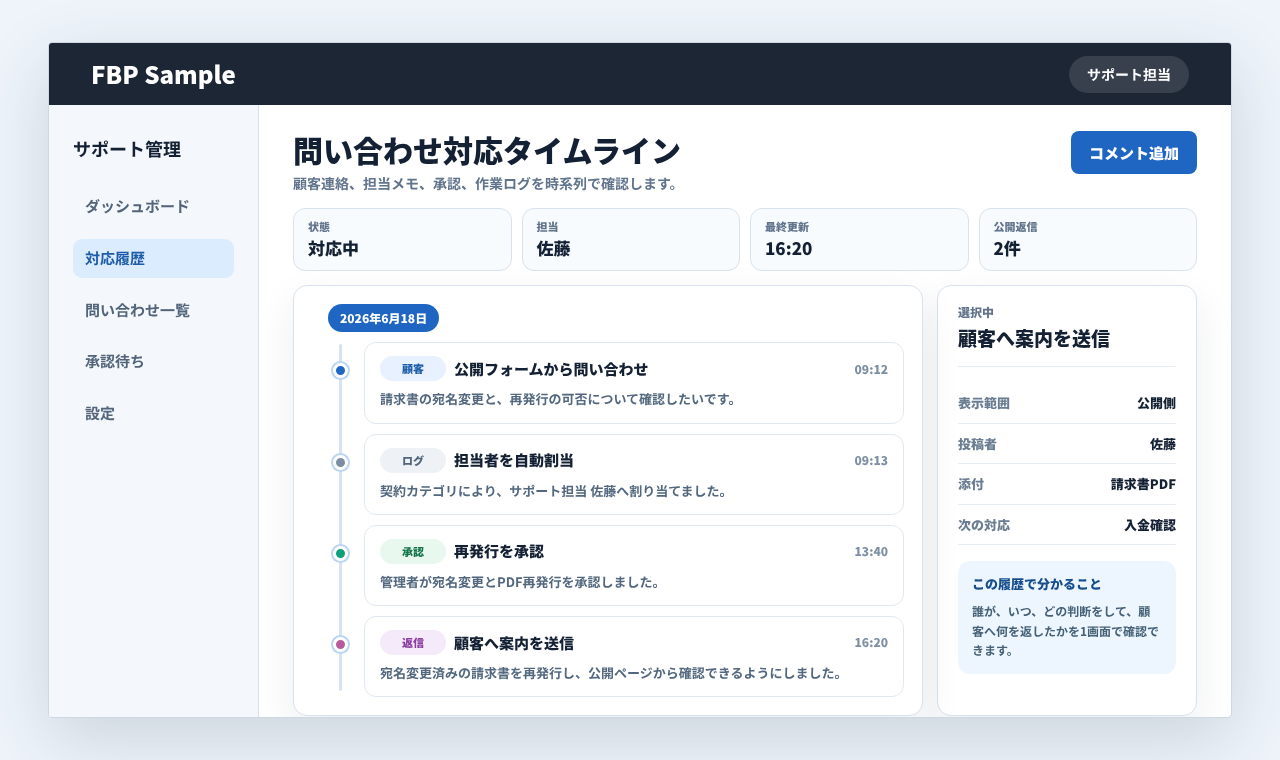
この機能でできること
問い合わせ対応、社内コメント、承認申請、ステータス変更、ファイル添付、外部通知、作業完了などを、1つの流れとして表示できます。最新の対応状況だけでなく、誰がいつ何を判断したか、どのメッセージが次の作業につながったかを追いやすくします。
履歴を「ただ残す」だけでなく、次の判断に使える形で見せる画面です。
時刻、投稿者、種類、本文、添付、ステータスを揃えると、チャット、承認、作業ログを同じ文脈で確認できます。
よくある利用場面
問い合わせ・サポート対応
顧客からの連絡、担当者メモ、返信、完了処理を時系列で確認します。
承認・申請フロー
申請、差し戻し、承認、却下、補足コメントを1本の流れとして残します。
作業ログ・変更履歴
登録、編集、通知、外部連携、エラー、再実行などの運用履歴を追跡します。
プロンプト例
対象レコード、表示したい履歴の種類、投稿できる人、添付や内部メモの扱い、並び順をまとめて伝えると、実装範囲を決めやすくなります。
プロンプト
問い合わせ詳細画面にタイムラインを追加してください。顧客メッセージ、担当者コメント、ステータス変更、メール送信ログ、添付ファイル追加を時系列で表示してください。管理側では内部メモを投稿できるようにし、公開側では顧客に見せてもよい返信だけを表示してください。新しい履歴を上に出し、種類ごとにチップで区別してください。
この機能を使うときのポイント
履歴の種類コメント、チャット、承認、状態変更、通知、添付、作業ログのどれを同じ流れに入れるか決めます。
公開範囲顧客に見せる履歴、管理側だけの内部メモ、AIやシステムログを分けます。
並び順最新を上にするか、古い順に流れを読ませるか、業務で確認しやすい順を選びます。
追加操作コメント投稿、添付、承認、差し戻し、ステータス変更をタイムライン内で行うか確認します。
この機能を実装するときのコツ
最初は対象レコードに紐づく履歴テーブルを1つ用意し、履歴種別、投稿者、本文、日時、公開可否、添付ID、関連ステータスを持たせると扱いやすくなります。管理側では一覧や詳細から対象IDで履歴を取得し、テンプレートで種類ごとにチップや色を変えます。公開側にも出す場合は、公開可否をサーバー側で必ず絞り込み、内部メモや運用ログが混ざらないようにします。